Anwenderdokumentation
Advanced 3D IDX Viewer
Dokumentstand: 29. Juli 2026
Anwendung: idx.html
Diese Anleitung erklärt die tägliche Bedienung des Advanced 3D IDX Viewers. Sie richtet sich an Anwenderinnen und Anwender aus ECAD, MCAD und der ECAD-/MCAD-Koordination.
Technische Details zum IDX-Datenmodell sind bewusst auf ein Minimum reduziert. Im Mittelpunkt stehen die Fragen:
- Wie lade ich eine Leiterplatte?
- Wie prüfe ich Änderungen?
- Wie finde und bearbeite ich Bauteile?
- Was ist der Unterschied zwischen Ausblenden und Löschen?
- Wie exportiere ich mein Ergebnis?
- Was muss ich vor der Weitergabe kontrollieren?
Eine ausführlichere technische Beschreibung befindet sich in der separaten Benutzerdokumentation.
Inhaltsverzeichnis
- Der Viewer in Kürze
- Anwendung starten
- Schnelleinstieg mit den Beispieldateien
- Aufbau der Oberfläche
- Baseline laden
- 3D-Ansicht bedienen
- Bauteile suchen und auswählen
- Bauteile einblenden, ausblenden oder löschen
- Inkremente und Änderungen prüfen
- Änderungen annehmen oder ablehnen
- Bauteile manuell verschieben
- Neue Bauteile hinzufügen
- Hintmap und MCAD-Namen
- Detaillierte OBJ-Modelle
- Ergebnis exportieren
- Makros verwenden
- Empfohlene Arbeitsabläufe
- Tastatur- und Mausübersicht
- Häufige Probleme
- Abschlusscheck vor der Weitergabe
1. Der Viewer in Kürze
Der Viewer zeigt IDX-Leiterplattendaten als dreidimensionales Modell. Er kann:
- eine vollständige Ausgangsdatei laden,
- mehrere Änderungspakete nacheinander anzeigen,
- hinzugefügte, gelöschte und verschobene Bauteile hervorheben,
- Bauteile suchen und auswählen,
- Bauteile ausblenden oder für den Export ausschließen,
- Positionen manuell ändern,
- zusätzliche Bauteile einfügen,
- ECAD-Namen über eine Hintmap in MCAD-Namen übersetzen,
- vorhandene OBJ-Modelle als detaillierte Darstellung verwenden,
- einen vollständigen Arbeitsstand oder ein Änderungspaket exportieren.
Empfohlener Einsatz vor Creo: Komponenten umsortieren und bereinigen
Der Advanced 3D IDX Viewer kann verwendet werden, um eine IDX-Datei bereits vor dem Import in Creo aufzubereiten. Besonders geeignet ist er für:
- das ergonomische Umsortieren von Komponenten per Drag-and-drop oder über die Reihenfolge-Schaltflächen,
- das schnelle Suchen und gleichzeitige Auswählen mehrerer Komponenten,
- das Entfernen nicht benötigter Komponenten über den Papierkorb,
- die visuelle Kontrolle des bereinigten Ergebnisses vor der Übergabe an Creo.
Der browserbasierte Viewer ist für diese Arbeiten in der Regel schneller und ergonomischer als eine nachträgliche Bereinigung im Creo-Modellbaum. Creo muss dafür nicht gestartet werden. Deshalb wird für das Umsortieren, Prüfen und Bereinigen im Viewer keine zusätzliche Creo-ECAD/IDX-Lizenz benötigt. Eine gegebenenfalls für den späteren Import oder weitere ECAD-Funktionen in Creo erforderliche Lizenz ist davon unabhängig.
Empfohlener Ablauf:
- IDX-Baseline im Viewer laden.
- Nicht benötigte Komponenten über Suche und Mehrfachauswahl ermitteln.
- Komponenten per Drag-and-drop oder mit Ganz nach oben beziehungsweise Ganz nach unten umsortieren.
- Zu entfernende Komponenten mit dem Papierkorb markieren.
- Das Ergebnis im 3D-Modell und unter Aktuelle manuelle Änderungen kontrollieren.
- Den bereinigten Stand über Export als neue
_filtered.idx-Datei speichern. - Die exportierte Datei anschließend in Creo weiterverwenden.
Wichtig: Das Auge blendet Komponenten nur aus. Nur der Papierkorb kennzeichnet eine Komponente als gelöscht beziehungsweise vom exportierten Ergebnis ausgeschlossen. Bewahren Sie die ursprüngliche IDX-Datei unverändert auf und verwenden Sie für die Weiterverarbeitung den kontrollierten Export.
Wichtige Begriffe
| Begriff | Einfache Bedeutung |
|---|---|
| Baseline | vollständiger Ausgangsstand der Leiterplatte |
| Inkrement | Datei mit Änderungen gegenüber einem vorherigen Stand |
| Aktuell | Zustand nach allen geladenen Inkrementen und eigenen Änderungen |
| Response | Antwort auf empfangene Änderungen, beispielsweise eine Ablehnung |
| Hintmap | Zuordnung zwischen ECAD- und MCAD-Namen |
Wichtig: Der Viewer speichert Ihre Sitzung nicht automatisch. Nicht exportierte Änderungen gehen verloren, wenn die Seite neu geladen oder geschlossen wird.
2. Anwendung starten
2.1 Bereitgestellte Webadresse
Die öffentlich bereitgestellte Version ist unter https://niclas85.github.io/IDX-Viewer/ erreichbar. Öffnen Sie die Adresse in Microsoft Edge oder Google Chrome.
2.2 Lokal starten
Für eine lokale Verwendung kann im Projektordner ein kleiner Webserver gestartet werden:
python -m http.server 8765 --bind 127.0.0.1
Öffnen Sie danach im Browser:
http://127.0.0.1:8765/idx.html
Der Server kann später im Terminal mit Strg+C beendet werden.
2.3 Voraussetzungen
Empfohlen werden:
- Microsoft Edge oder Google Chrome,
- aktiviertes JavaScript,
- funktionierende 3D-Grafikunterstützung,
- eine Bildschirmauflösung ab 1280 × 720 Pixel,
- Internetzugriff zum Laden der 3D-Bibliotheken.
2.4 Startansicht
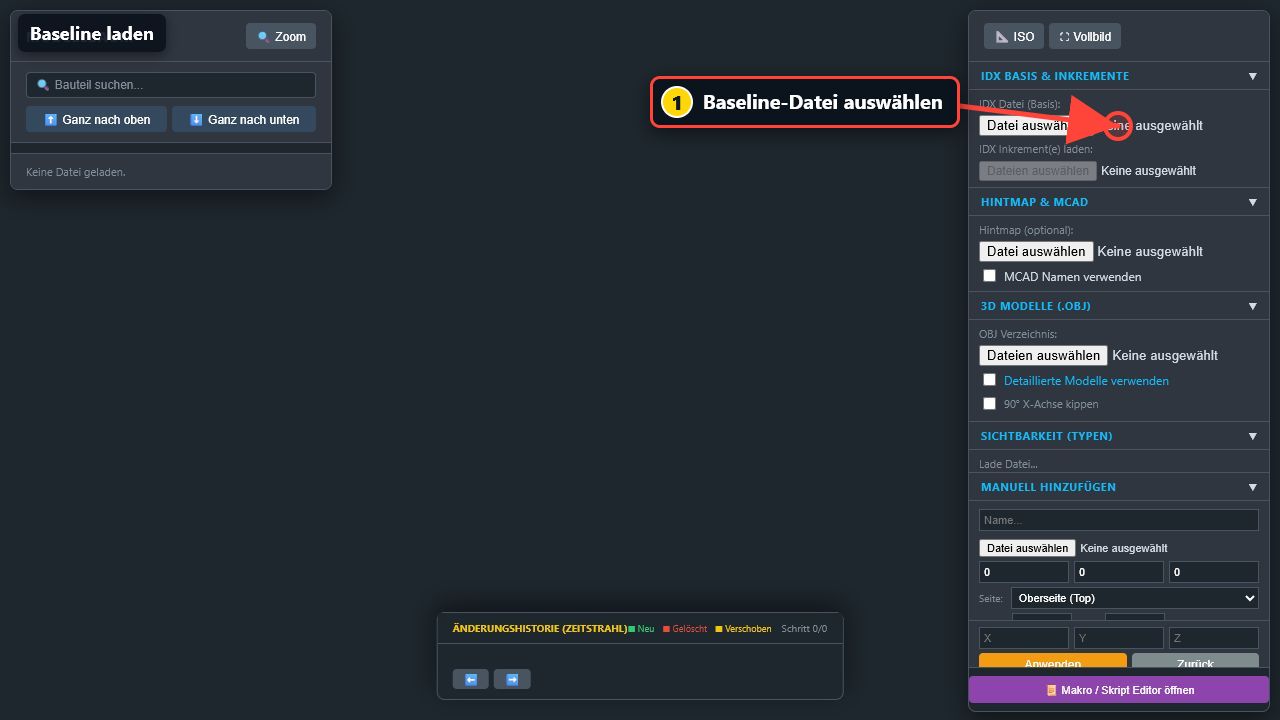
Vor dem Laden einer Datei ist:
- der Modellbaum leer,
- die Auswahl von Inkrementen noch deaktiviert,
- kein Modell in der Mitte sichtbar,
- noch kein Export möglich.
3. Schnelleinstieg mit den Beispieldateien
Im Ordner examples liegen drei Dateien, mit denen der komplette Ablauf ausprobiert werden kann:
| Datei | Verwendung |
|---|---|
template.idx |
Baseline |
template_increment_1.idx |
erstes Änderungspaket |
template_increment_2.idx |
zweites Änderungspaket |
Schritt-für-Schritt
- Öffnen Sie den Viewer.
- Klicken Sie rechts unter IDX Datei (Basis) auf Datei auswählen.
- Öffnen Sie
examples/template.idx. - Warten Sie, bis die Platine angezeigt wird.
- Klicken Sie unter IDX Inkrement(e) laden auf Dateien auswählen.
- Wählen Sie beide Increment-Dateien gleichzeitig.
- Prüfen Sie den Zeitstrahl am unteren Bildschirmrand.
- Klicken Sie nacheinander auf Base, das erste Inkrement, das zweite Inkrement und Aktuell.
Nach dem Laden der Baseline zeigt der Viewer beim Beispiel 49 Elemente. Nach beiden Inkrementen kann der Zähler höher sein, weil auch gelöschte Elemente intern noch zur Änderungshistorie gehören.
4. Aufbau der Oberfläche
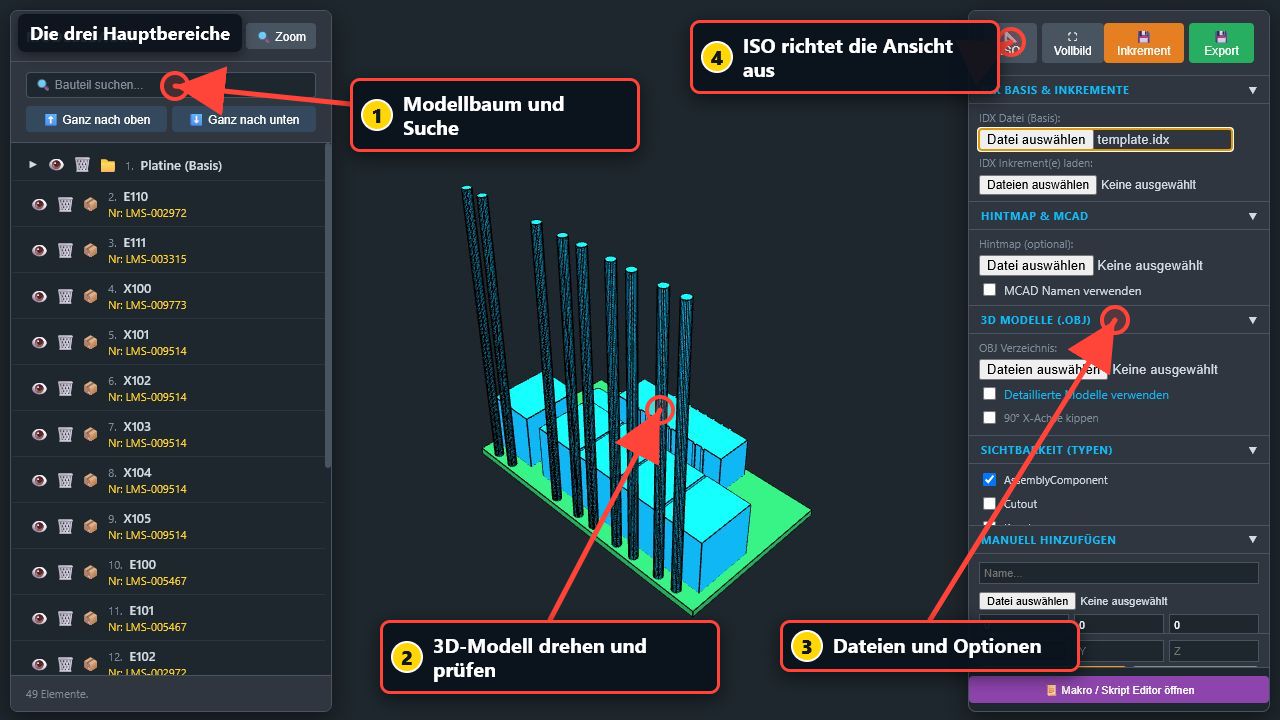
4.1 Linke Seite: Modellbaum
Links finden Sie:
- die Bauteilsuche,
- die Reihenfolge-Schaltflächen,
- alle geladenen Bauteile und Board-Elemente,
- das Auge zum Ein- und Ausblenden,
- den Papierkorb zum Ausschließen,
- die Material- oder Artikelnummer,
- die Anzahl der geladenen Elemente,
- Zoom für die aktuelle Auswahl.
4.2 Mitte: 3D-Modell
In der Mitte wird die Leiterplatte dargestellt. Hier können Sie:
- das Modell drehen,
- hinein- und herauszoomen,
- die Ansicht verschieben,
- Bauteile direkt anklicken,
- Änderungen farblich vergleichen.
4.3 Rechte Seite: Dateien und Bearbeitung
Rechts befinden sich:
- ISO und Vollbild,
- die Export-Schaltflächen,
- Baseline und Inkremente,
- Hintmap und MCAD-Namen,
- OBJ-Modelle,
- Sichtbarkeitsfilter,
- manuelles Hinzufügen,
- Koordinaten der aktuellen Einzelauswahl,
- der Makro-Editor.
Die blauen Abschnittsüberschriften können durch Anklicken ein- und ausgeklappt werden.
4.4 Unten: Änderungshistorie
Der Zeitstrahl zeigt:
- die Baseline,
- jedes geladene Inkrement,
- den aktuellen Arbeitsstand,
- die Änderungen des ausgewählten Schritts,
- Schaltflächen zum Annehmen oder Ablehnen,
- eigene manuelle Änderungen.
5. Baseline laden
Eine Baseline ist immer der erste Schritt.
- Öffnen Sie rechts IDX Basis & Inkremente.
- Klicken Sie bei IDX Datei (Basis) auf Datei auswählen.
- Wählen Sie die gewünschte
.idx- oder.xml-Datei. - Warten Sie, bis die Meldung Lade Daten... verschwindet.
Die wichtigsten Arbeitsbereiche sind im folgenden Bild noch einmal markiert:
Nach dem Laden kontrollieren
Prüfen Sie:
- Ist die Leiterplatte sichtbar?
- Sind die Abmessungen ungefähr plausibel?
- Sind die Bauteile auf der erwarteten Seite?
- Stimmen bekannte Bauteilnamen und Materialnummern?
- Sind keine auffälligen Körper weit außerhalb der Leiterplatte?
- Werden oben rechts Inkrement und Export angezeigt?
Wenn das Modell nicht gut zu sehen ist, klicken Sie auf ISO.
Hinweis: Das Laden einer neuen Baseline ersetzt den bisherigen Arbeitsstand.
6. 3D-Ansicht bedienen
| Aktion | Bedienung |
|---|---|
| Modell drehen | linke Maustaste halten und ziehen |
| Zoomen | Mausrad |
| Ansicht verschieben | rechte Maustaste halten und ziehen |
| Bauteil auswählen | kurz mit linker Maustaste anklicken |
| Auswahl aufheben | in einen freien Bereich klicken |
ISO
ISO richtet die Ansicht neu auf alle sichtbaren Elemente aus. Verwenden Sie diese Funktion, wenn:
- das Modell nicht mehr im Bild ist,
- nach dem Ausblenden vieler Elemente zu viel Leerraum sichtbar ist,
- die Kamera sehr nah oder sehr weit entfernt steht.
Zoom
Wählen Sie ein oder mehrere Bauteile und klicken Sie links auf Zoom. Die Kamera wird auf diese Auswahl ausgerichtet.
Vollbild
Vollbild vergrößert den Arbeitsbereich. Mit Fenstermodus verlassen Sie ihn wieder.
Farben der Änderungen
| Farbe | Bedeutung |
|---|---|
| Grün | neu hinzugefügt |
| Rot | gelöscht |
| Gelb | verschoben |
| Blau leuchtend | aktuell ausgewählt |
| Grün beim Board | normale Leiterplattendarstellung |
| Cyan | normales Bauteil |
7. Bauteile suchen und auswählen
7.1 Suche
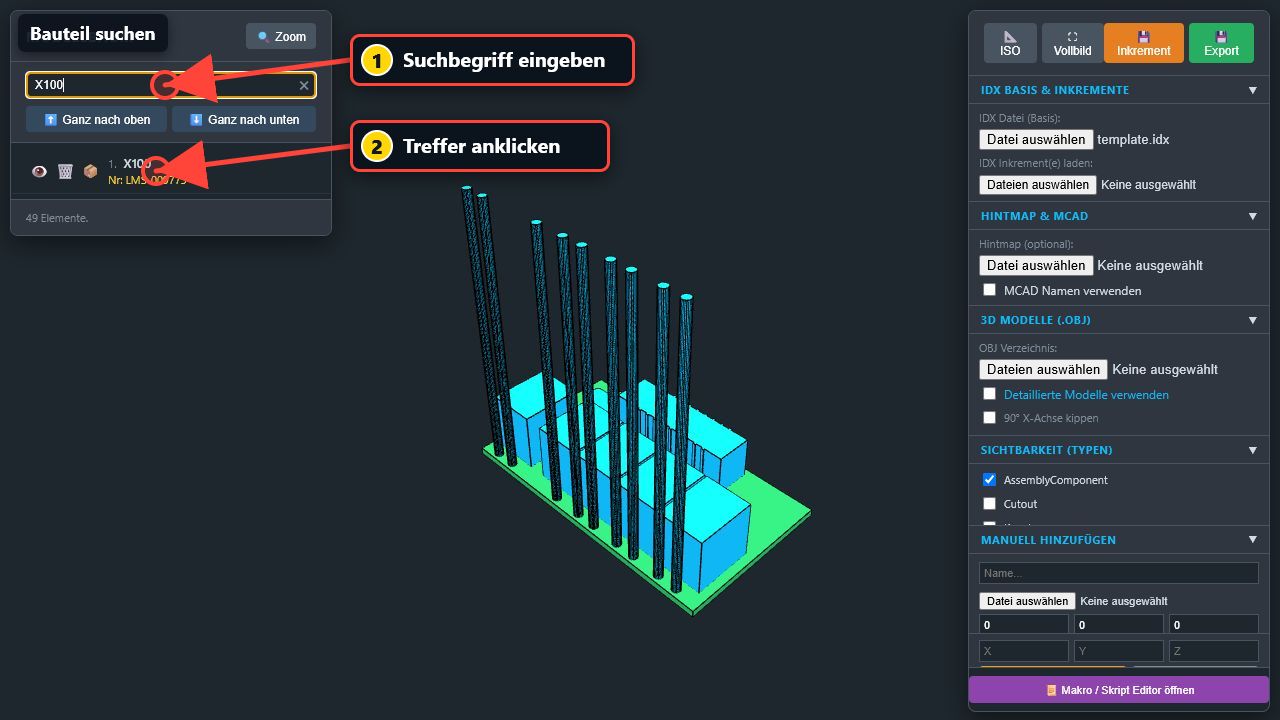
Geben Sie links in Bauteil suchen... einen Namen oder eine Materialnummer ein.
Beispiele:
X100
LMS-009514
Mit * können Sie mehrere ähnliche Einträge finden:
X*
*9514*
Mit ✖ wird die Suche wieder geleert.
7.2 Einzelauswahl
Klicken Sie:
- auf eine Zeile im Modellbaum, oder
- direkt auf ein Bauteil im 3D-Modell.
Das gewählte Bauteil wird blau hervorgehoben. Rechts erscheint der Bereich Auswahl Verschieben.
7.3 Mehrfachauswahl
Strg+ Klick fügt einzelne Bauteile zur Auswahl hinzu oder entfernt sie.Umschalt+ Klick wählt einen zusammenhängenden Bereich.Escleert die Auswahl.
7.4 Reihenfolge ändern
Ausgewählte Zeilen können mit:
- Ganz nach oben,
- Ganz nach unten,
- oder per Drag-and-drop
im Modellbaum umsortiert werden.
Das verändert nicht die Position im 3D-Modell.
8. Bauteile einblenden, ausblenden oder löschen
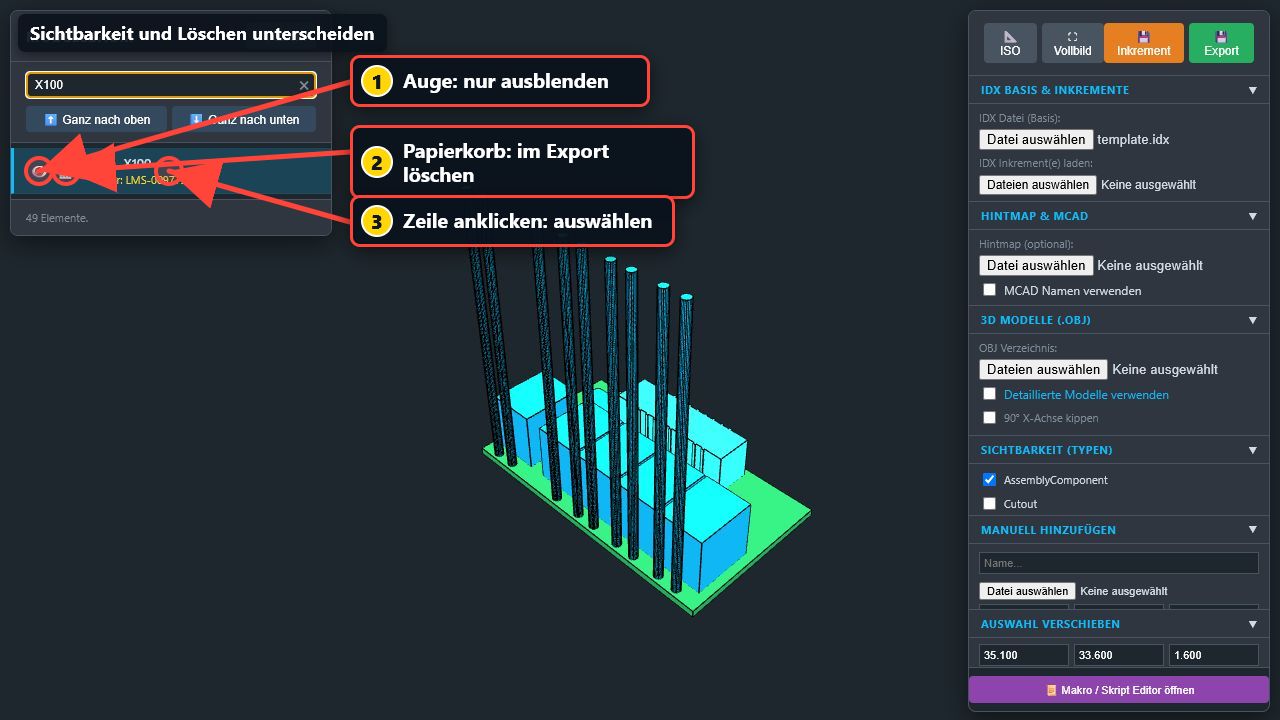
Dieser Unterschied ist für den Export besonders wichtig.
8.1 Auge: nur ausblenden
Das Auge verändert ausschließlich die Anzeige:
- Bauteil wird unsichtbar,
- Daten bleiben erhalten,
- Bauteil bleibt im Export enthalten.
Verwenden Sie das Auge, wenn Sie nur eine übersichtlichere Ansicht benötigen.
8.2 Papierkorb: aus dem Ergebnis ausschließen
Der Papierkorb markiert das Bauteil als gelöscht:
- Bauteil wird durchgestrichen,
- Bauteil wird im aktuellen Modell ausgeblendet,
- die Aktion erscheint als manuelle Änderung,
- der Export kann das Bauteil entfernen oder als Löschung melden.
Merksatz: Auge = nur Ansicht. Papierkorb = Datenänderung.
Ein erneuter Klick auf den Papierkorb hebt eine manuelle Löschmarkierung wieder auf.
8.3 Mehrere Bauteile gleichzeitig
Wenn mehrere Bauteile ausgewählt sind, wirken Auge oder Papierkorb auf die gesamte Auswahl.
Prüfen Sie vor einer Löschung deshalb immer:
- Wie viele Zeilen sind blau markiert?
- Ist noch ein Suchfilter aktiv?
- Soll wirklich die gesamte Auswahl geändert werden?
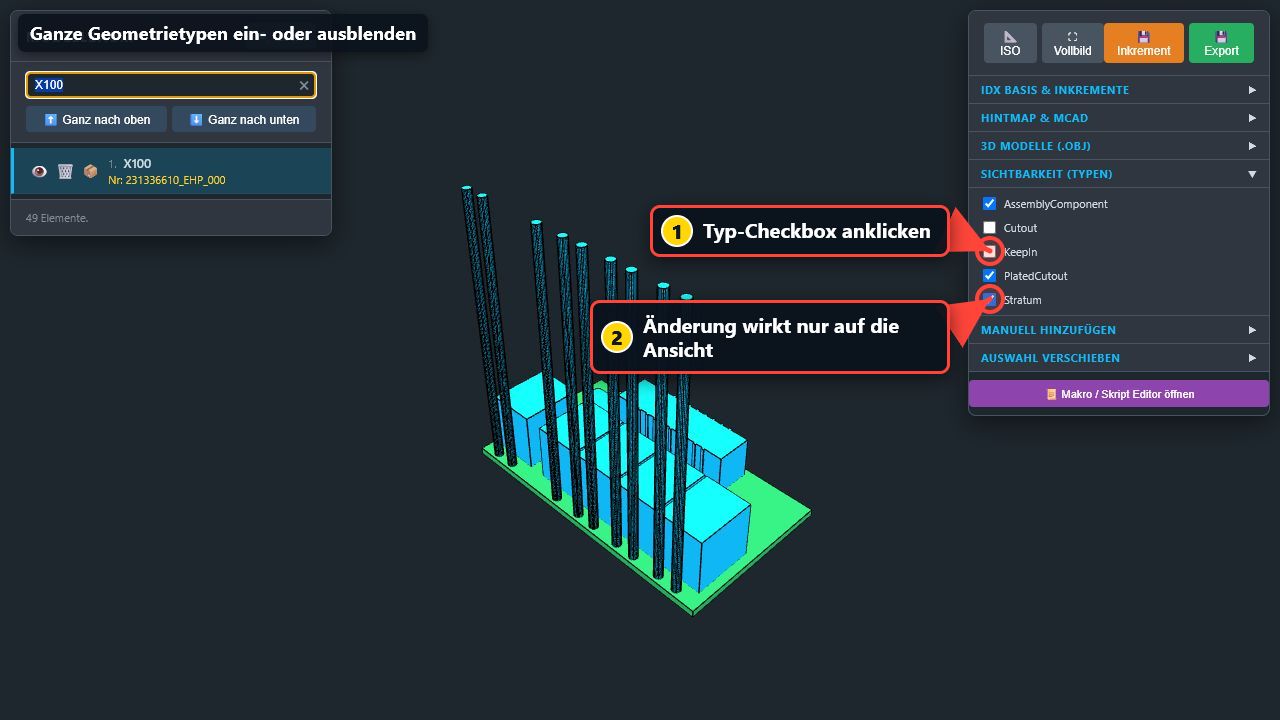
8.4 Sichtbarkeit nach Typ
Unter Sichtbarkeit (Typen) können ganze Gruppen ein- oder ausgeblendet werden, zum Beispiel:
- normale Bauteile,
- Ausschnitte,
- KeepIn-Bereiche,
- Durchkontaktierungen,
- Board-Schichten.
Auch diese Typfilter verändern nur die Anzeige, nicht den Export.
9. Inkremente und Änderungen prüfen
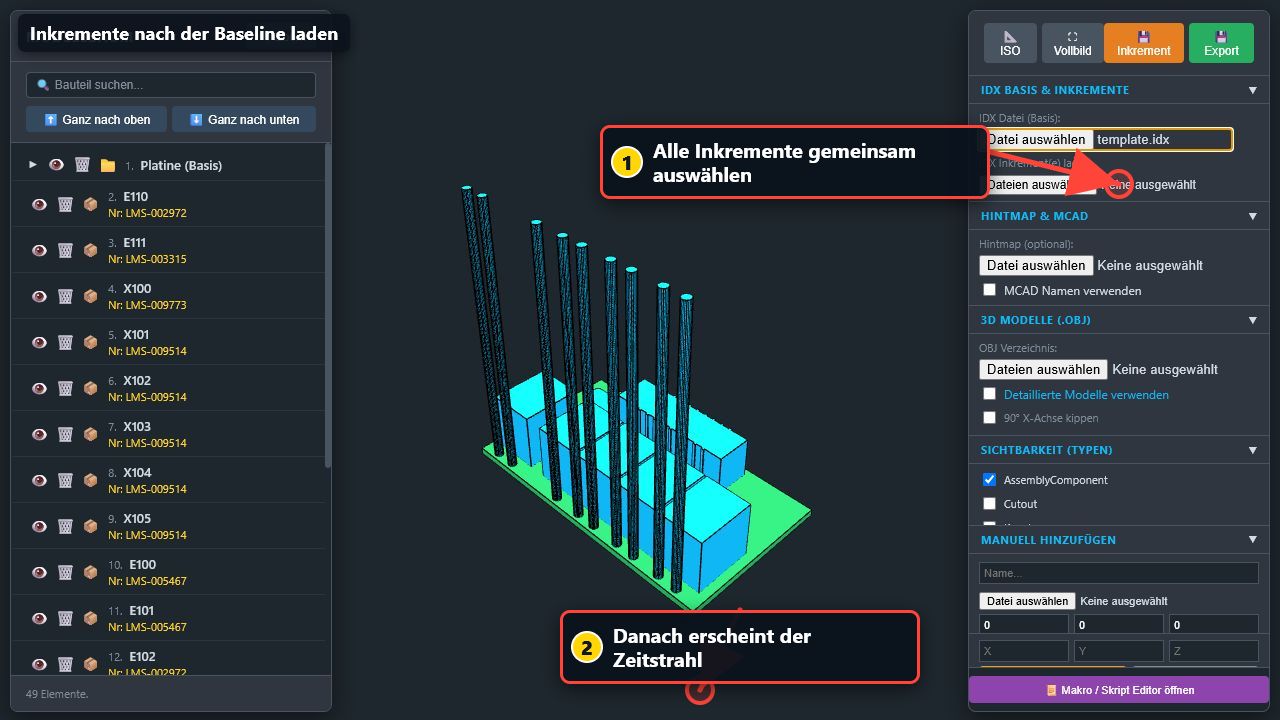
9.1 Inkremente laden
- Laden Sie zuerst die Baseline.
- Klicken Sie bei IDX Inkrement(e) laden auf Dateien auswählen.
- Wählen Sie alle zusammengehörenden Inkremente gleichzeitig.
- Warten Sie, bis der Zeitstrahl aufgebaut ist.
9.2 Reihenfolge prüfen
Die Anwendung ordnet Inkremente nach dem gespeicherten Dateidatum. Prüfen Sie deshalb immer, ob die Reihenfolge im Zeitstrahl fachlich stimmt.
Wenn die Reihenfolge falsch ist:
- kontrollieren Sie Datum und Uhrzeit der Dateien,
- verwenden Sie gegebenenfalls Kopien mit korrigierter Zeitreihenfolge,
- laden Sie danach den gesamten Increment-Satz neu.
9.3 Zeitstrahl bedienen
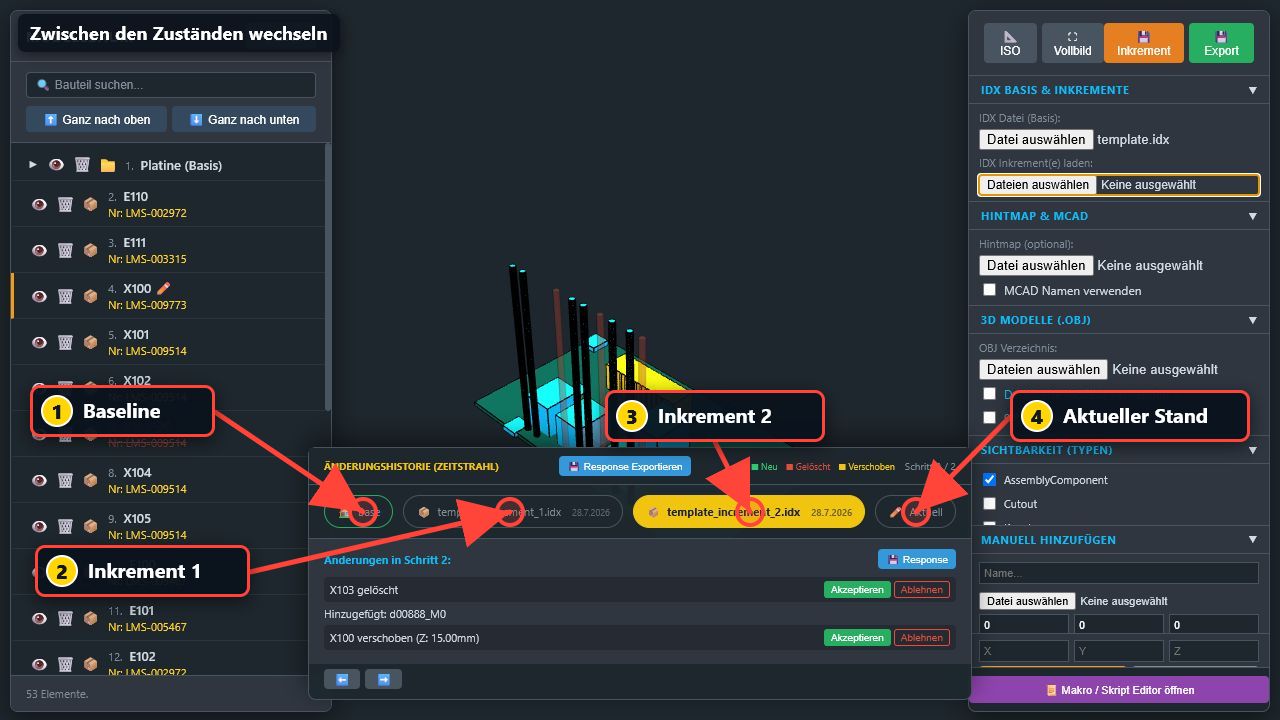
Klicken Sie auf:
- Base für den unveränderten Ausgangsstand,
- ein Inkrement für den Zustand nach diesem Änderungsschritt,
- Aktuell für den Endzustand einschließlich eigener Änderungen.
Die Pfeile ⬅️ und ➡️ wechseln zwischen Baseline und Inkrementschritten.
9.4 Änderungen lesen
Im Detailbereich stehen beispielsweise:
X103 gelöscht
Hinzugefügt: d00888_M0
X100 verschoben (Z: 15.00mm)
Wählen Sie jeden Schritt einzeln und prüfen Sie:
- Welche Bauteile sind neu?
- Welche wurden gelöscht?
- Welche wurden verschoben?
- Ist die neue Position plausibel?
- Gibt es Kollisionen oder ungewöhnliche Abstände?
9.5 Beispieländerungen
Das erste Beispiel-Inkrement:
- löscht E104, E105 und E107,
- fügt drei neue Instanzen mit
016144-0000hinzu, - verschiebt X101 in Z um 20 mm.
Das zweite Beispiel-Inkrement:
- löscht X103,
- fügt
d00888_M0hinzu, - verschiebt X100 in Z um 15 mm.
10. Änderungen annehmen oder ablehnen
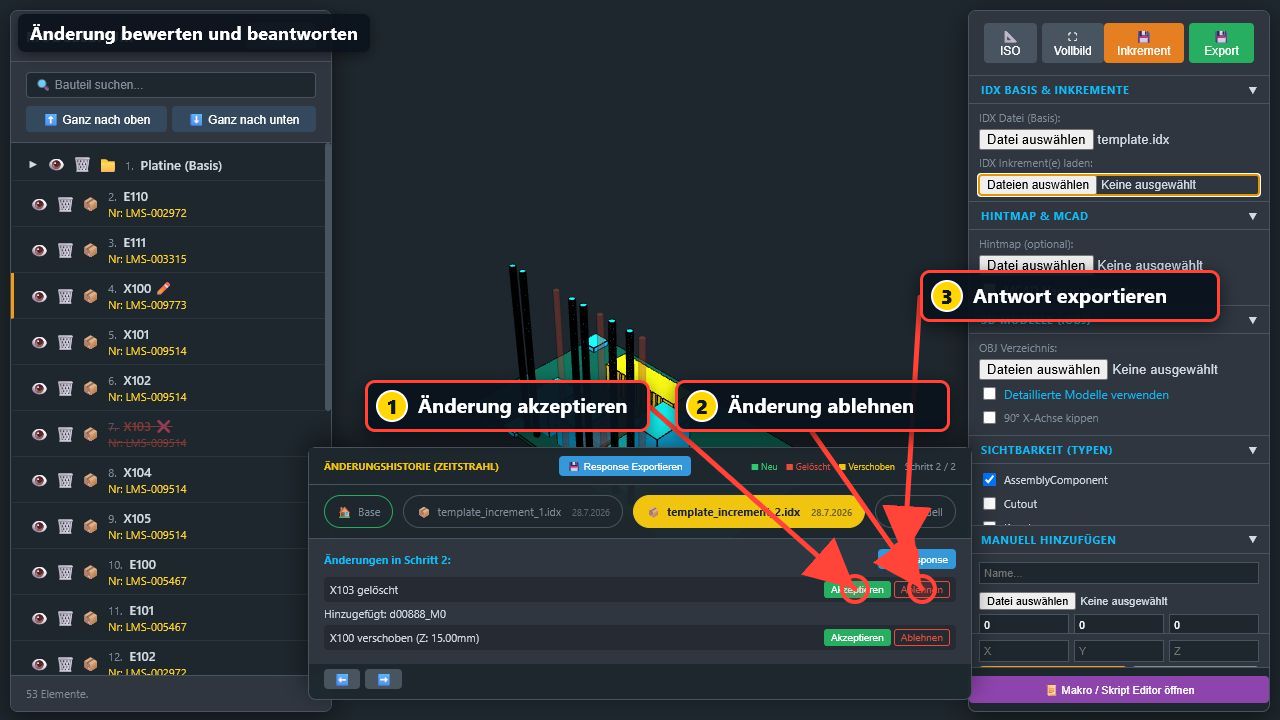
Bei zuordenbaren Änderungen zeigt der Detailbereich:
- Akzeptieren
- Ablehnen
Akzeptieren
Mit Akzeptieren wird eine zuvor gesetzte Ablehnung wieder aufgehoben. Ohne Ihre Aktion wird eine Änderung in der Anzeige grundsätzlich als angenommen behandelt.
Ablehnen
Mit Ablehnen merkt sich der Viewer, dass diese Änderung nicht übernommen werden soll.
Wichtig: Ablehnen macht die Änderung in der 3D-Ansicht nicht automatisch rückgängig. Ein gelöschtes Bauteil erscheint dadurch nicht wieder und ein verschobenes Bauteil springt nicht an seine alte Position zurück.
Neue Bauteile
Neu hinzugefügte Bauteile werden derzeit häufig nur als Textzeile angezeigt. Für diese Zeilen kann eine einzelne Annehmen-/Ablehnen-Schaltfläche fehlen.
Response exportieren
Mit Response exportieren können gespeicherte Ablehnungen ausgegeben werden.
Der aktuelle Download trägt weiterhin einen Namen mit:
_increment.idx
Das ist auch dann möglich, wenn Sie den Response-Button verwendet haben. Entscheidend ist der Dateiinhalt.
Empfohlene Kontrolle
- Betroffenen Inkrementschritt öffnen.
- Änderung fachlich und visuell bewerten.
- Bei Bedarf Ablehnen wählen.
- Auf Aktuell wechseln.
- Falls nötig, einen eigenen Gegenvorschlag als manuelle Verschiebung erfassen.
- Response exportieren.
- Datei vor der Weitergabe im Zielprozess prüfen.
11. Bauteile manuell verschieben
- Wechseln Sie auf Aktuell.
- Wählen Sie genau ein Bauteil aus.
- Öffnen Sie rechts Auswahl Verschieben.
- Ändern Sie X, Y und/oder Z.
- Klicken Sie auf Anwenden.
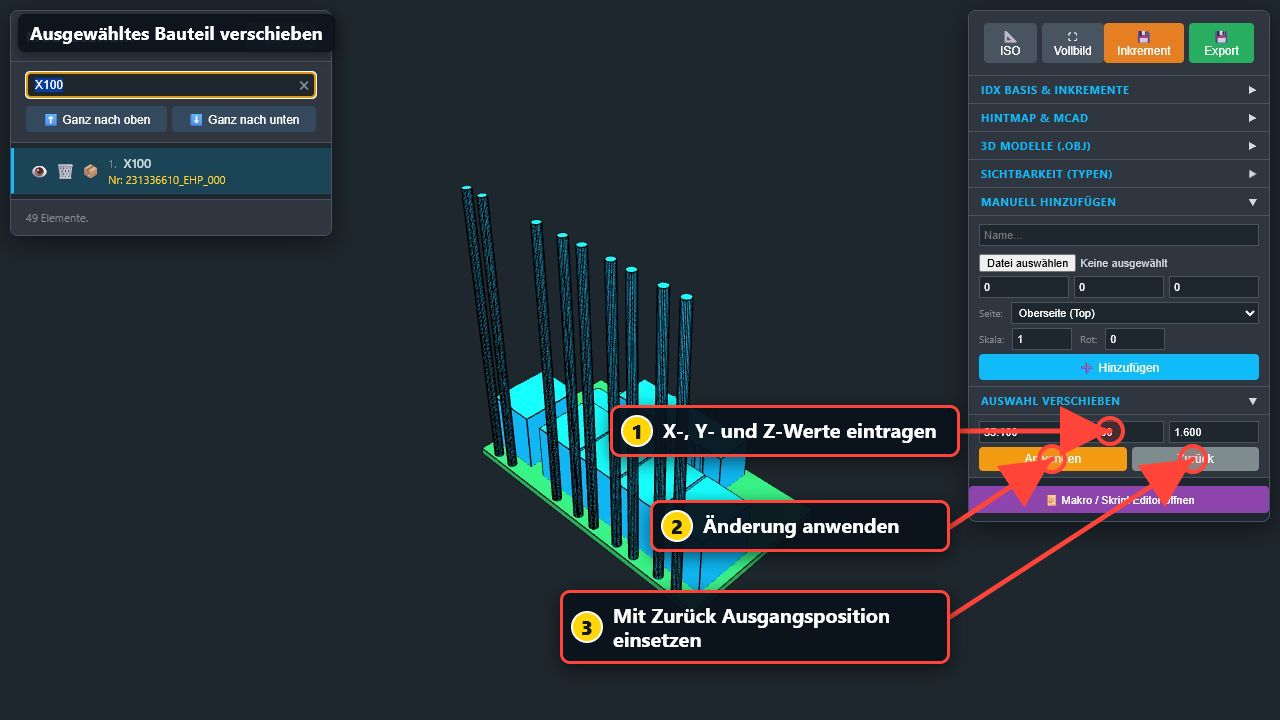
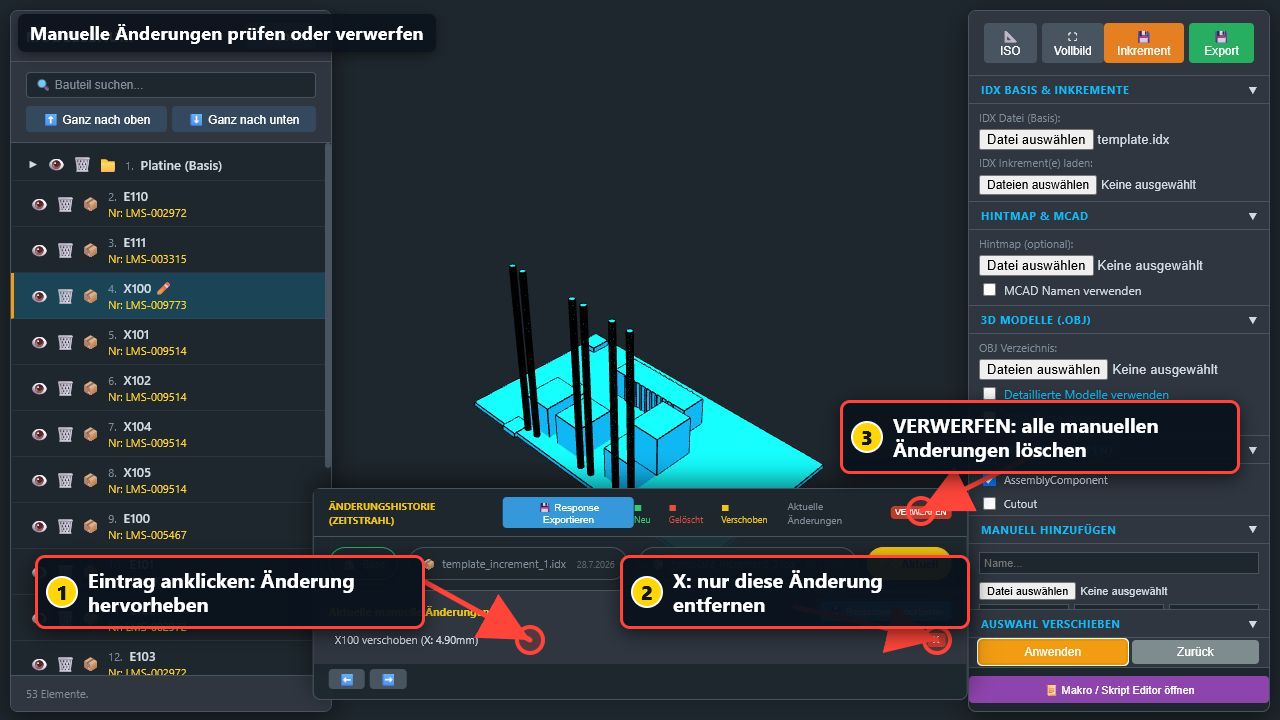
Die Änderung erscheint:
- mit einem Stiftsymbol im Modellbaum,
- unter Aktuelle manuelle Änderungen,
- mit dem Unterschied zur vorherigen Position.
Beispiel:
X100 verschoben (X: 4.90mm)
Änderung hervorheben
Klicken Sie im Zeitstrahl auf den Text der manuellen Änderung. Das Bauteil und seine vorherige Position werden hervorgehoben.
Zurück
Zurück setzt das ausgewählte Bauteil auf die Position zurück, die nach dem letzten geladenen Inkrement gültig war.
Einzelne Änderung verwerfen
Klicken Sie rechts neben dem Eintrag unter Aktuelle manuelle Änderungen auf X.
Alle Änderungen verwerfen
Klicken Sie auf VERWERFEN und bestätigen Sie die Rückfrage. Alle eigenen Verschiebungen, Ergänzungen und Löschungen werden entfernt.
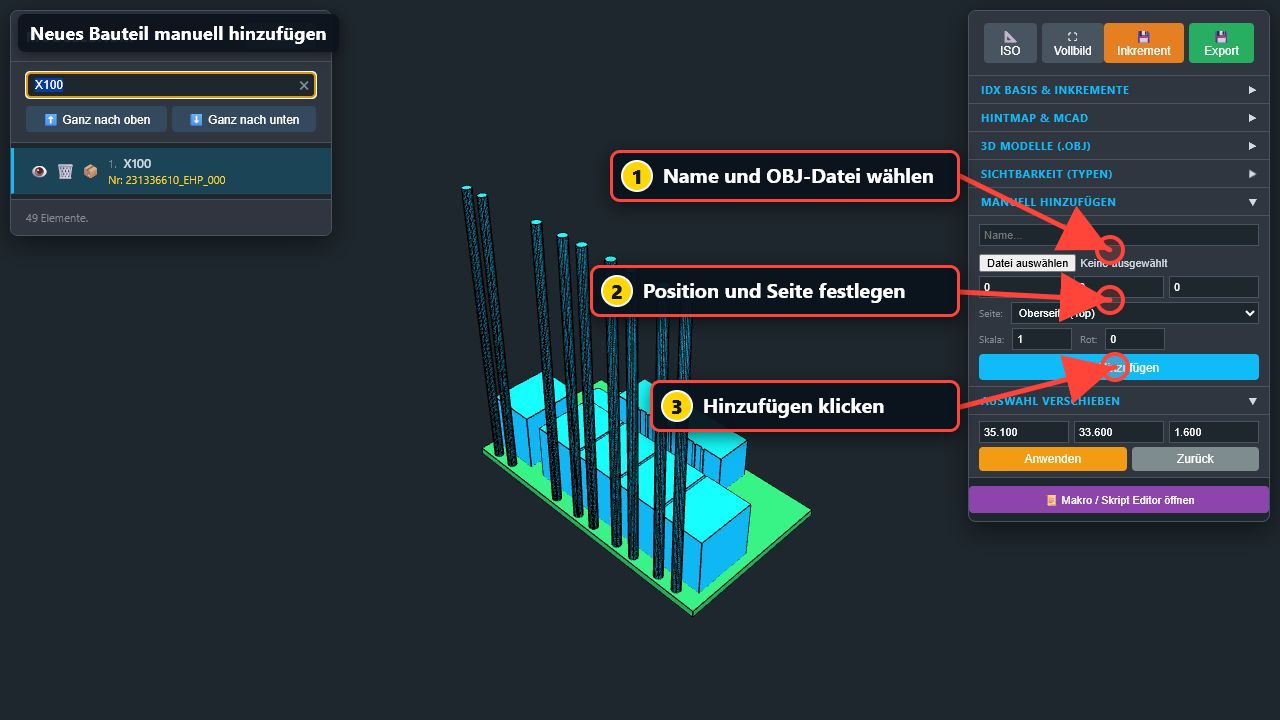
12. Neue Bauteile hinzufügen
- Öffnen Sie rechts Manuell Hinzufügen.
- Geben Sie einen Namen ein.
- Wählen Sie eine OBJ-Datei.
- Geben Sie X, Y und Z ein.
- Wählen Sie Top oder Bottom.
- Stellen Sie bei Bedarf Maßstab und Rotation ein.
- Klicken Sie Hinzufügen.
Ohne OBJ-Datei wird kein Bauteil hinzugefügt.
Eingabefelder
| Feld | Bedeutung |
|---|---|
| Name | Name des neuen Bauteils |
| OBJ-Datei | sichtbares 3D-Modell |
| X, Y, Z | Position |
| Seite | Ober- oder Unterseite |
| Skala | Größe des OBJ-Modells |
| Rot | Drehung der Vorschau |
Das neue Bauteil erhält im Modellbaum ein Sternsymbol.
Hinweis: Prüfen Sie ein manuell hinzugefügtes Bauteil nach dem Export immer im Zielsystem. Die OBJ-Darstellung wird nur vereinfacht in die IDX-Ausgabe übernommen.
13. Hintmap und MCAD-Namen
Eine Hintmap übersetzt ECAD-Bezeichnungen in vertraute MCAD-Bezeichnungen.
Hintmap laden
- Öffnen Sie Hintmap & MCAD.
- Wählen Sie eine
.map- oder.txt-Datei. - Prüfen Sie den Mapping-Report.
- Aktivieren Sie MCAD Namen verwenden.
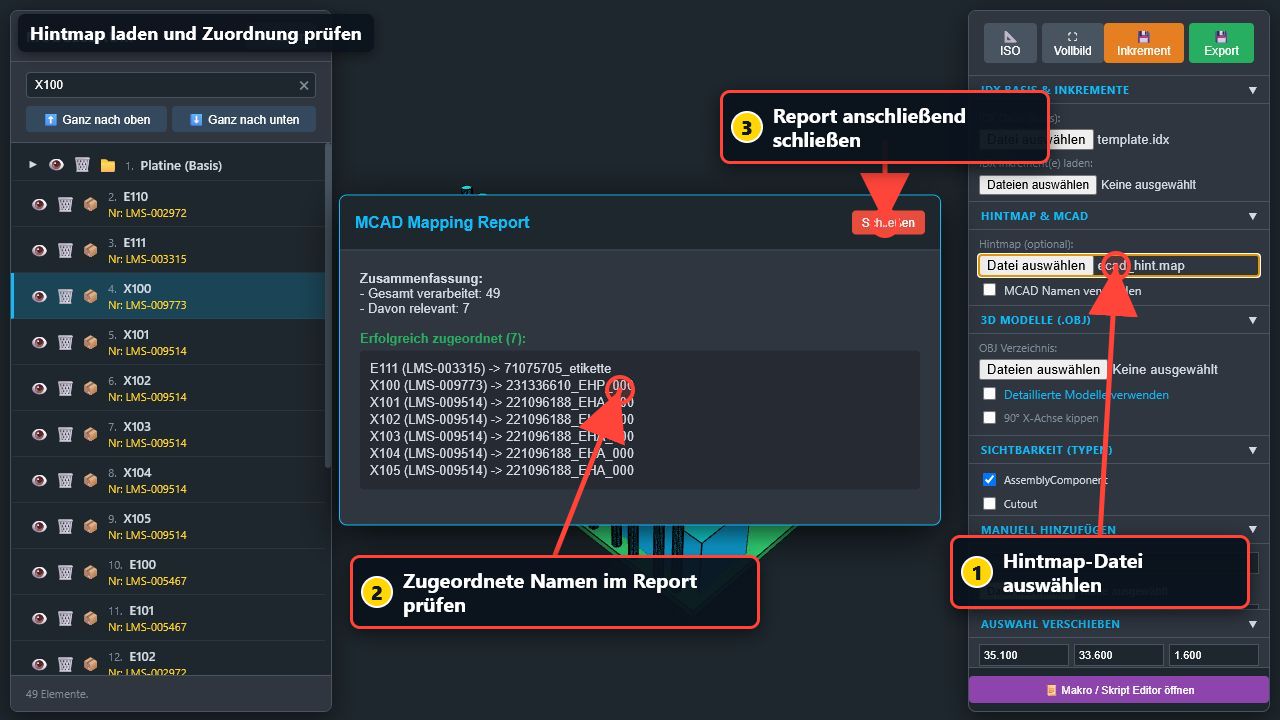
Danach zeigt der Modellbaum die zugeordneten MCAD-Namen, soweit eine Zuordnung vorhanden ist.
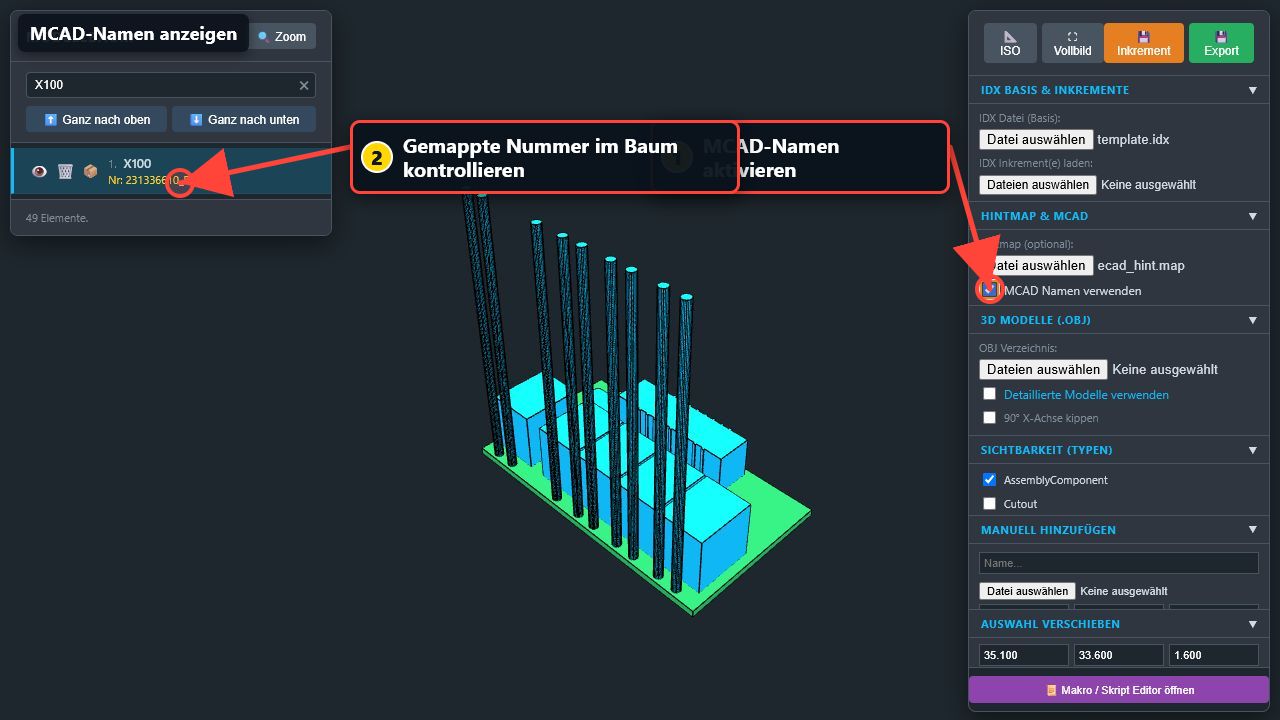
Was sich ändert
- angezeigte Namen,
- Suchergebnisse,
- Zuordnung von OBJ-Dateien.
Die ursprünglichen Daten der Baseline werden durch das bloße Umschalten nicht umbenannt.
Wenn Zuordnungen fehlen
Prüfen Sie:
- Ist die richtige Hintmap geladen?
- Stimmen ECAD-Namen exakt?
- Enthält der Report nicht zugeordnete Einträge?
- Wird nach Name oder Materialnummer gemappt?
14. Detaillierte OBJ-Modelle
OBJ-Modelle ersetzen die einfachen Körper in der Ansicht durch detailliertere Bauteilmodelle.
Modelle laden
- Öffnen Sie 3D Modelle (.obj).
- Wählen Sie unter OBJ Verzeichnis den Modellordner.
- Warten Sie, bis der Import abgeschlossen ist.
- Prüfen Sie den Importreport.
- Aktivieren Sie Detaillierte Modelle verwenden.
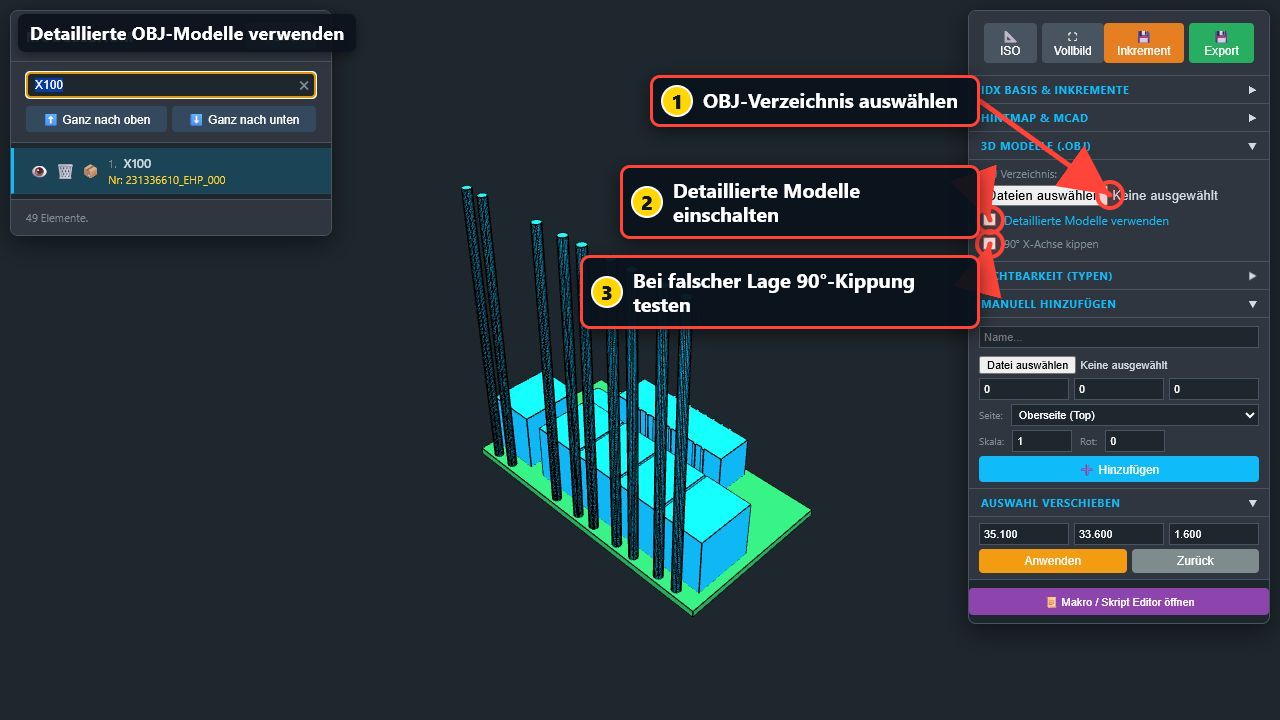
Dateinamen
Der OBJ-Dateiname muss zum Bauteilnamen oder zur Materialnummer passen, zum Beispiel:
LMS-009773.obj
Falsche Orientierung
Wenn Modelle auf der Seite liegen oder falsch ausgerichtet sind:
- Aktivieren oder deaktivieren Sie 90° X-Achse kippen.
- Prüfen Sie Top/Bottom.
- Prüfen Sie Maßstab und Einfügepunkt.
OBJ-Modelle verbessern vor allem die Ansicht. Der vollständige OBJ-Inhalt wird nicht in den IDX-Export eingebettet.
15. Ergebnis exportieren
Nach dem Laden einer Baseline erscheinen oben rechts:
- Inkrement
- Export
15.1 Export
Export erstellt einen vollständigen bearbeiteten Arbeitsstand.
Der Dateiname endet auf:
_filtered.idx
Verwenden Sie diesen Export, wenn Sie einen möglichst vollständigen aktuellen Stand benötigen.
15.2 Inkrement
Inkrement erstellt eine Datei mit Ihren neuen Änderungen.
Der Dateiname endet auf:
_increment.idx
Die Datei kann enthalten:
- manuelle Verschiebungen,
- manuelle Löschungen,
- manuell hinzugefügte Bauteile,
- gespeicherte Ablehnungen.
Wenn keine neue Änderung vorhanden ist, erscheint:
Keine neuen Änderungen!
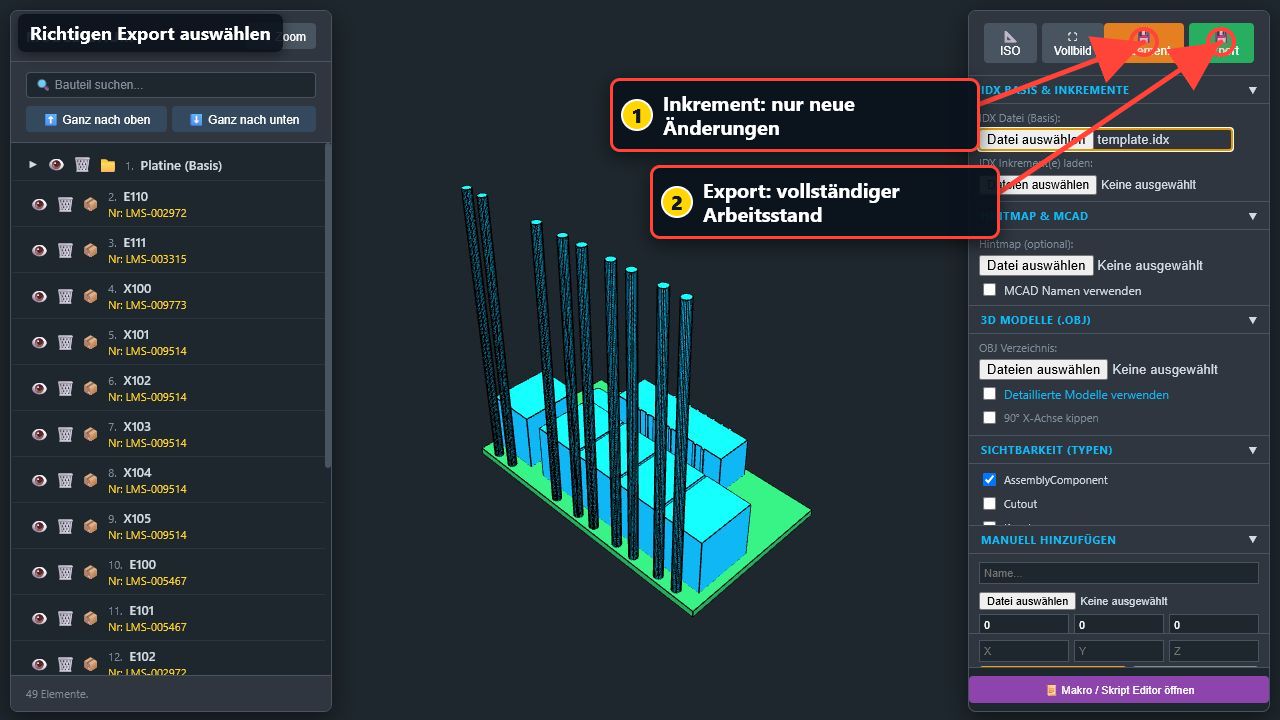
15.3 Response
Der Response-Export verwendet technisch denselben Downloadweg wie der Inkrementexport. Deshalb endet auch eine Response-Datei derzeit auf _increment.idx.
15.4 Welchen Export soll ich verwenden?
| Aufgabe | Schaltfläche |
|---|---|
| vollständigen bearbeiteten Stand speichern | Export |
| nur eigene Änderungen weitergeben | Inkrement |
| Ablehnung beantworten | Response exportieren |
| nur etwas unsichtbar machen | kein Export nötig |
15.5 Vor dem Export
Prüfen Sie:
- Sind Sie auf Aktuell?
- Sind noch unbeabsichtigte Bauteile ausgewählt?
- Gibt es durchgestrichene Bauteile?
- Stimmen alle manuellen Änderungen?
- Wurden Ablehnungen richtig gesetzt?
- Ist die richtige Baseline geladen?
15.6 Nach dem Export
Prüfen Sie:
- Wurde die Datei heruntergeladen?
- Ist der Dateiname plausibel?
- Ist die Dateigröße größer als null?
- Lässt sich die Datei im vorgesehenen Zielsystem öffnen?
- Sind neue, verschobene und gelöschte Bauteile dort korrekt?
16. Makros verwenden
Der Makro-Editor ist für wiederkehrende Aufgaben und erfahrene Anwender gedacht.
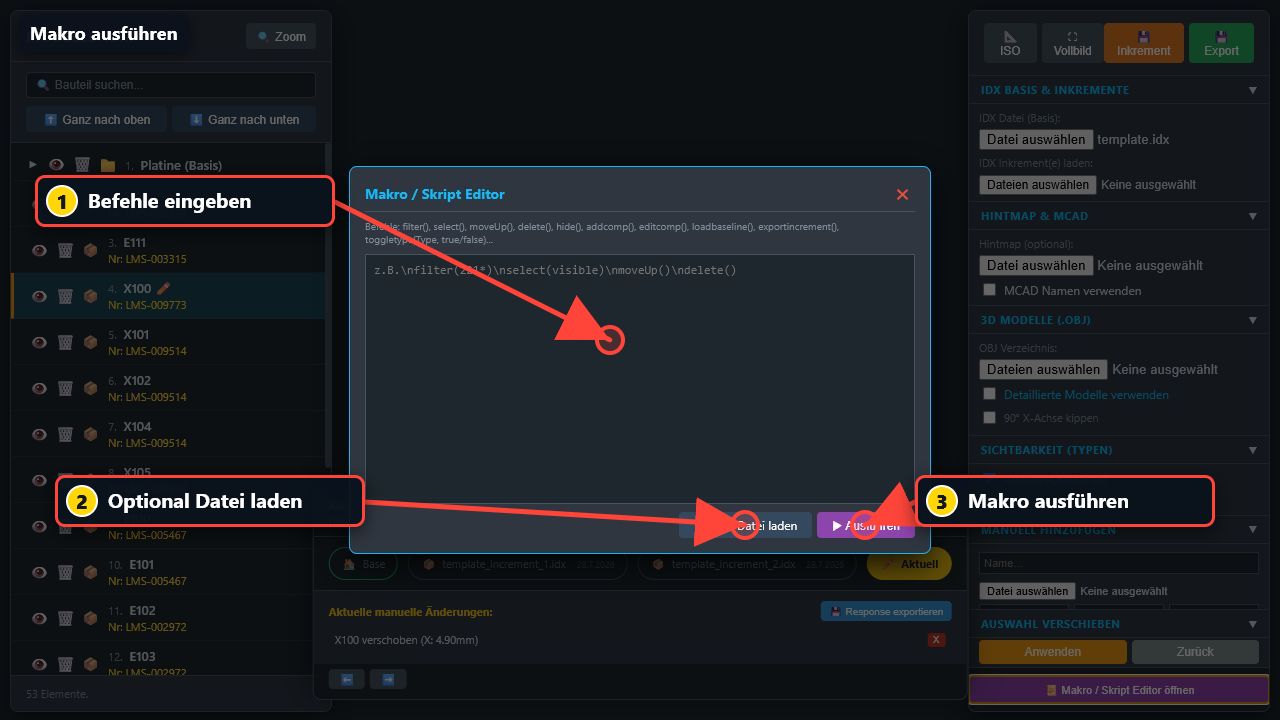
Makro öffnen
Klicken Sie rechts unten auf Makro / Skript Editor öffnen.
Sie können:
- Befehle direkt eingeben,
- eine vorbereitete Textdatei laden,
- das Makro mit Ausführen starten.
Einfaches Beispiel
filter(X100)
select(filter)
editcomp(40, 33.6, 15)
zoom()
Mehrere Bauteile ausblenden
filter(LMS-009514)
select(filter)
hide()
Mehrere Bauteile für den Export löschen
filter(LMS-009514)
select(filter)
delete()
Häufige Befehle
| Befehl | Wirkung |
|---|---|
filter(text) |
Suche setzen |
select(filter) |
sichtbare Treffer auswählen |
deselect() |
Auswahl leeren |
hide() |
Auswahl ausblenden |
show() |
Auswahl einblenden |
delete() |
Auswahl als gelöscht markieren |
include() |
Löschmarkierung aufheben |
editcomp(x,y,z) |
einzelne Auswahl verschieben |
zoom() |
auf Auswahl zoomen |
iso() |
Gesamtansicht herstellen |
exportbaseline() |
vollständigen Stand exportieren |
exportincrement() |
Änderungspaket exportieren |
Sicherheitshinweis: Führen Sie ein neues Makro zuerst ohne Exportbefehl aus. Prüfen Sie Auswahl und Änderungsliste, bevor Sie einen automatischen Export ergänzen.
Die vollständige Befehlsliste steht in der ausführlichen Benutzerdokumentation.
17. Empfohlene Arbeitsabläufe
17.1 Baseline nur ansehen
- Baseline laden.
- ISO klicken.
- bekannte Bauteile suchen.
- bei Bedarf Typen ausblenden.
- keine Papierkorb-Symbole verwenden.
17.2 Änderungen kontrollieren
- Baseline laden.
- alle Inkremente gemeinsam laden.
- Reihenfolge im Zeitstrahl prüfen.
- jeden Schritt einzeln öffnen.
- neue, gelöschte und verschobene Bauteile kontrollieren.
- auf Aktuell den Endzustand prüfen.
17.3 Änderung ablehnen
- betroffenen Increment-Schritt öffnen.
- Änderung prüfen.
- Ablehnen klicken.
- bei Bedarf eigene alternative Position erfassen.
- Response exportieren.
- Datei vor der Übergabe prüfen.
17.4 Bestimmte Bauteile nur ausblenden
- Suchbegriff eingeben.
- Treffer auswählen.
- Auge anklicken.
- Suche leeren.
- ISO klicken.
17.5 Bestimmte Bauteile aus dem Ergebnis entfernen
- Suchbegriff eingeben.
- Auswahl sorgfältig prüfen.
- Papierkorb anklicken.
- unter Aktuelle manuelle Änderungen kontrollieren.
- gewünschten Export erstellen.
- Ergebnis im Zielsystem prüfen.
17.6 Hintmap und OBJ-Modelle verwenden
- Baseline laden.
- Hintmap laden.
- MCAD-Namen aktivieren.
- OBJ-Verzeichnis laden.
- Importreport prüfen.
- detaillierte Modelle aktivieren.
- Orientierung kritischer Bauteile kontrollieren.
18. Tastatur- und Mausübersicht
Tastatur
| Taste | Wirkung |
|---|---|
H |
Auswahl ein-/ausblenden |
Entf |
Auswahl als gelöscht markieren |
Rücktaste |
wie Entf, wenn kein Eingabefeld aktiv ist |
Esc |
Auswahl leeren |
Strg + Klick |
Mehrfachauswahl |
Umschalt + Klick |
Bereichsauswahl |
Modellbaum
| Symbol/Aktion | Wirkung |
|---|---|
| Auge | nur Sichtbarkeit ändern |
| Papierkorb | Löschung für den Export umschalten |
| Pfeil vor Platine | Unterelemente auf-/zuklappen |
| Zeile ziehen | Reihenfolge ändern |
| Zeile anklicken | auswählen |
3D-Ansicht
| Aktion | Wirkung |
|---|---|
| kurzer Linksklick | Bauteil auswählen |
| linke Maustaste ziehen | Modell drehen |
| rechte Maustaste ziehen | Ansicht verschieben |
| Mausrad | zoomen |
| freier Hintergrund | Auswahl leeren |
19. Häufige Probleme
Die Seite ist leer
- Internetverbindung prüfen.
- Edge oder Chrome verwenden.
- Seite über einen lokalen Webserver öffnen.
- prüfen, ob 3D-Hardwarebeschleunigung aktiviert ist.
Nach dem Laden ist kein Modell sichtbar
- ISO klicken.
- andere IDX-Datei testen.
- prüfen, ob die Datei vollständig und nicht beschädigt ist.
- bei produktiven Daten den Ersteller der Datei kontaktieren.
Das Modell ist sehr klein oder weit entfernt
- ISO klicken.
- bekanntes Bauteil auswählen.
- Zoom klicken.
- ungewöhnliche oder weit entfernte Objekte ausblenden.
Inkremente stehen in falscher Reihenfolge
Der Viewer verwendet die Dateidaten. Kontrollieren Sie Datum und Uhrzeit der Dateien und laden Sie den Satz anschließend neu.
Ablehnen stellt das Bauteil nicht zurück
Das ist das aktuelle Verhalten. Ablehnen speichert die Antwortentscheidung, führt aber kein automatisches Rückgängigmachen aus.
Response heißt _increment.idx
Das ist der aktuell verwendete Dateiname. Prüfen Sie den Inhalt und die Vorgaben Ihres Übergabeprozesses.
„Keine neuen Änderungen!“
Es wurde keine eigene Verschiebung, Löschung, Ergänzung oder Ablehnung gefunden.
OBJ wird nicht zugeordnet
- Dateiname prüfen.
- Materialnummer prüfen.
- Hintmap zuerst laden.
- Importreport lesen.
- sicherstellen, dass die Datei auf
.objendet.
Manuelles Hinzufügen funktioniert nicht
In der normalen Oberfläche muss eine OBJ-Datei ausgewählt sein.
Änderungen sind nach dem Neuladen verschwunden
Es gibt keine automatische Sitzungsspeicherung. Ergebnisse müssen vor dem Neuladen exportiert werden.
Exportdatei ist nicht auffindbar
- Downloadordner des Browsers prüfen.
- Browser-Downloadanzeige öffnen.
- blockierte Downloads freigeben.
- nach
_filtered.idxoder_increment.idxsuchen.
20. Abschlusscheck vor der Weitergabe
Daten
- Richtige Baseline geladen
- Alle benötigten Inkremente geladen
- Reihenfolge der Inkremente geprüft
- Endzustand unter Aktuell kontrolliert
Änderungen
- Alle Verschiebungen plausibel
- Keine unbeabsichtigten Löschungen
- Ausblenden und Löschen nicht verwechselt
- Manuell hinzugefügte Bauteile geprüft
- Ablehnungen korrekt gesetzt
Darstellung
- Top-/Bottom-Seite plausibel
- Keine auffälligen Ausreißer
- OBJ-Modelle richtig ausgerichtet
- Board und Bauteile vollständig sichtbar
Export
- Richtige Exportart gewählt
- Datei erfolgreich heruntergeladen
- Dateiname und Dateigröße geprüft
- Ergebnis im vorgesehenen Zielsystem getestet
- Ausgangsdateien und Export gemeinsam archiviert
Kurzübersicht
| Ich möchte … | Aktion |
|---|---|
| eine Leiterplatte öffnen | Baseline laden |
| Änderungen nachvollziehen | Inkremente laden und Zeitstrahl verwenden |
| ein Bauteil finden | Suche links |
| ein Bauteil nur verstecken | Auge |
| ein Bauteil aus dem Ergebnis entfernen | Papierkorb |
| mehrere Bauteile wählen | Strg oder Umschalt + Klick |
| ein Bauteil verschieben | Aktuell → auswählen → Koordinaten → Anwenden |
| eine Änderung ablehnen | Inkrementschritt → Ablehnen |
| vollständigen Stand speichern | Export |
| nur eigene Änderungen speichern | Inkrement |
| eine Antwortdatei erzeugen | Response exportieren |
| Ansicht wiederfinden | ISO |
| Auswahl groß anzeigen | Zoom |